


Vocês já se depararam com um problema do seguinte tipo.
O seu serviço/cliente não conecta no seu servidor de jeito nenhum?
Ele ate pinga, mas não conecta e você já conferiu e o seu software está instalado certinho?
Pois é jovens, pode ser que a porta usada para o acesso do seu serviço/programa esteja bloqueada.
O seu serviço/cliente não conecta no seu servidor de jeito nenhum?
Ele ate pinga, mas não conecta e você já conferiu e o seu software está instalado certinho?
Pois é jovens, pode ser que a porta usada para o acesso do seu serviço/programa esteja bloqueada.
Ontem me deparei com um caso desse, o cliente ORACLE da menina não conectava de jeito nenhum no banco de dados,
depois de horas tentando resolvi verificar se a porta 1521(porta do oracle) estava liberada ou não. E pra minha surpresa não estava, e era esse o simples problema.
depois de horas tentando resolvi verificar se a porta 1521(porta do oracle) estava liberada ou não. E pra minha surpresa não estava, e era esse o simples problema.
para a resolução rápida dei um iptables -F, que para todas as regras de bloqueio do firewall do linux e resolvido o problema.
@Atualizando
Dica do Marcelo freitas.
Dica do Marcelo freitas.
Para desabilitar o iptables de iniciar no linux, use o comando.
- chkconfig ipchains off / chkconfig iptables off
Mas agora, como eu fiz para testar se a porta estava liberada??
Conheço 3 maneiras de testar se a porta do servidor esta aberta, e vou apresentar pra vocês.
Um via programa PORT SCAN( Baixaki tem o donwload)
Um via programa PORT SCAN( Baixaki tem o donwload)
Você tem a opção de fazer a verificação em um range de ips

E pode fazer só com o do determinado servidor.
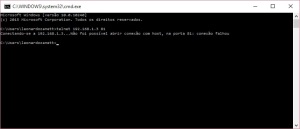
Também temos a opção de fazer com o TELNET, sistema nativo do windows( mas que da versão do windows 7 em diante, precisa ser habilitada no "add programas do windows";
A sintaxe é simples.
telnet + ip + porta
Vejamos um exemplo que não conectou, no caso porque a porta não existe ou não está liberada.
.

Nesse caso, houve a conexão porque existia a porta liberada no servidor.

Podemos também usar o NMAP!
Serviço presente em algumas distribuições linux.
Serviço presente em algumas distribuições linux.
sintaxe
nmap + ip do servidor.
No caso abaixo, rastreamos as portas do servidor 192.168.1.3 e achamos as devidas portas abertas.
No caso abaixo, rastreamos as portas do servidor 192.168.1.3 e achamos as devidas portas abertas.

Espero que isso possa ajudar vocês em algum problema simples, mas que poderia gastar horas para ser resolvido!
Até a proxima
Até a proxima


