Ordenação Bolha em Java

Algoritimo bolha para ordenação em java.

Mover arquivos, fotos, musicas para o cartão de memória, android

Mover arquivos, fotos, musicas para o cartão de memória, android

PADRÃO APRESENTADO SLIDE 3 TÍTULO

VÁ PARA O BLOGGER EDITAR HTML E ENCONTRAR ESTE TEXTO E SUBSTITUIR PELA SUA DESCRIÇÃO DO POST EM DESTAQUE......

PADRÃO APRESENTADO SLIDE 4 TÍTULO

VÁ PARA O BLOGGER EDITAR HTML E ENCONTRAR ESTE TEXTO E SUBSTITUIR PELA SUA DESCRIÇÃO DO POST EM DESTAQUE......

PADRÃO APRESENTADO SLIDE 5 TÍTULO

VÁ PARA O BLOGGER EDITAR HTML E ENCONTRAR ESTE TEXTO E SUBSTITUIR PELA SUA DESCRIÇÃO DO POST EM DESTAQUE......

terça-feira, 17 de janeiro de 2017

Windows 7 profissional não entra no dominio

Windows 7 profissional não entra no domínio, ou não pode se unir a um domínio.

Aconteceu recentemente comigo, e existe um problema com o SPK1 do windows 7.
Ele da algum conflito que simplesmente desabilita a opção de colocar no domínio.

Eu resolvi o problema removendo o skp1 do windows 7, e assim que reiniciado, a opção já estava ativa.

terça-feira, 20 de setembro de 2016

Enviar GIF no whatsapp


Bom como algumas pessoas sabem, recentemente liberaram o envio de GIFs pelo whatsapp e agora, como fazer? É bem simples.

você pode gravar, ou usar um vídeo da sua galeria COM NO MAXIMO 6 SEGUNDOS.


Exemplo abaixo, veja no canto superior direito um ícone de uma câmera.
Se clicar nele mudará o ícone.


Vai ficar como a próxima imagem, fazendo isso, só enviar e seja feliz.


terça-feira, 19 de julho de 2016

Pen drive bootavel - Windows 7


Aprendi isso a pouco tempo e vou passar pra vocês.

Tonar um Pendrive bootavel, ou seja tornar ele tipo um "CD" para instalação de softwares ou Sistemas operacionais, no nosso caso aqui Windows 7

ATENÇÃO: SEU PEN DRIVE TEM QUE TER TAMANHO MAIOR QUE O DA SUA ISO.

Faça o donwload do aplicativo Yumi : http://www.pendrivelinux.com/yumi-multiboot-usb-creator/


Baixará um arquivo executável.
Execute-o e abrirá uma tela assim:


Primeiro você seleciona o seu pen drive, marcando showing all devices.
Na segunda opção seleciona o tipo do Windows que quer.
Coloquei windows 10 na imagem, mas se for usar o windows 7, selecione windows 7.


Na ultima opção é o caminho da ISO.


Depois que colocado o caminho da ISO, aperte create e ele instalará a ISO no seu pen drive.
Depois ele irá perguntar se deseja adicionar mais ISOS, como eu só fiz o teste com UMA, recomendo usar só uma. Finaliza e pronto.

Lembre-se de selecionar o USB como boot primario no seu PC para que ele reconheça primeiro o PEN DRIVE e você possa instalar seu windows com ele.


quinta-feira, 14 de julho de 2016

ANDROID STUDIO - Chamando uma nova activity


-

Quando se inicia o Android Studio pela primeira vez, virá um novo conceito, as Activitys.
Que seriam como se fossem um "Form" de outras ide's.

Darei um exemplo simples de como chamar uma segunda activity.

Primeiramente você terá que ter no minimo duas classes.


Vamos abrir o código da Activity 1.

protected void onCreate(Bundle savedInstanceState) {
    super.onCreate(savedInstanceState);    setContentView(R.layout.activity_main);

Isso significa que sua classe terá o Layout da activity_main.


Na segunda classe terá um codigo parecido com esse

protected void onCreate(Bundle savedInstanceState) {
    super.onCreate(savedInstanceState);    setContentView(R.layout.activity_main2);


Ou seja, sua classe terá o layout da activity_main2


Voltemos para a 1.
No meu caso, criei um botão na activity um chamado NEXT


<Button    android:layout_width="wrap_content"    android:layout_height="wrap_content"    android:text="NEXT"    android:id="@+id/button"    android:layout_marginTop="23dp"    android:checked="false"    android:clickable="true"    android:onClick="next"    android:layout_below="@+id/textView"    android:layout_toEndOf="@+id/textView" />


Criei um método chamado Next também para o onClick na activity 1
public void next(View v){
Intent it = new Intent(this, Main2Activity.class);
startActivity(it);


Ou seja, quando clicar no botão NEXT, ele irá abrir a classe "main2Activity.class, cujo o xml de layout é diferente, ou seja uma "nova tela"

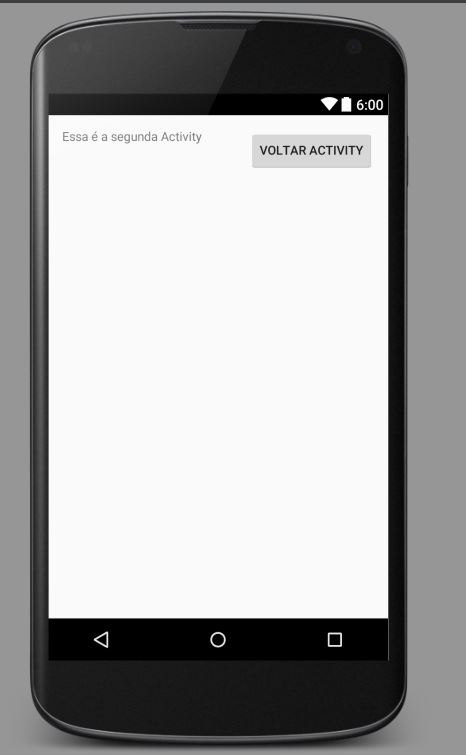
No meu caso, a tela abaixo;


quarta-feira, 25 de maio de 2016

TESTE DE POSTAGEM

TESTE

quinta-feira, 19 de maio de 2016

Algorítimo de ordenação BOLHA - Java


-

Olá, dica rápida de como implementar o algorítimo bolha em java.

Primeiro vamos criar uma classe para guardar os valores dos nossos itens, chamada "Item"


Depois criaremos a classe ordena, para que possamos imprimir o nosso vetor


Enfim criaremos a classe Bolha


Agora que já criamos a estrutura, basta chamar os métodos, criando uma classe com o famoso "public static void main"


sexta-feira, 13 de maio de 2016

Mover arquivos, fotos, musicas para o cartão de memória, android


-

Vamos aprender como se passar arquivos em geral da memória interna do celular para o cartão de memória.
Abra o seu Google play


Procure o aplicativo ASTRO, pode ser outros.


Acesse o aplicativo, cairá em uma tela parecida com essa.


Navegue pelas pastas, por exemplo vou copiar as fotos do whatsapp recebidas.
Pasta whastapp >> MEDIA


Fixe o dedo na pasta que deseja copiar, no caso whatsapp images


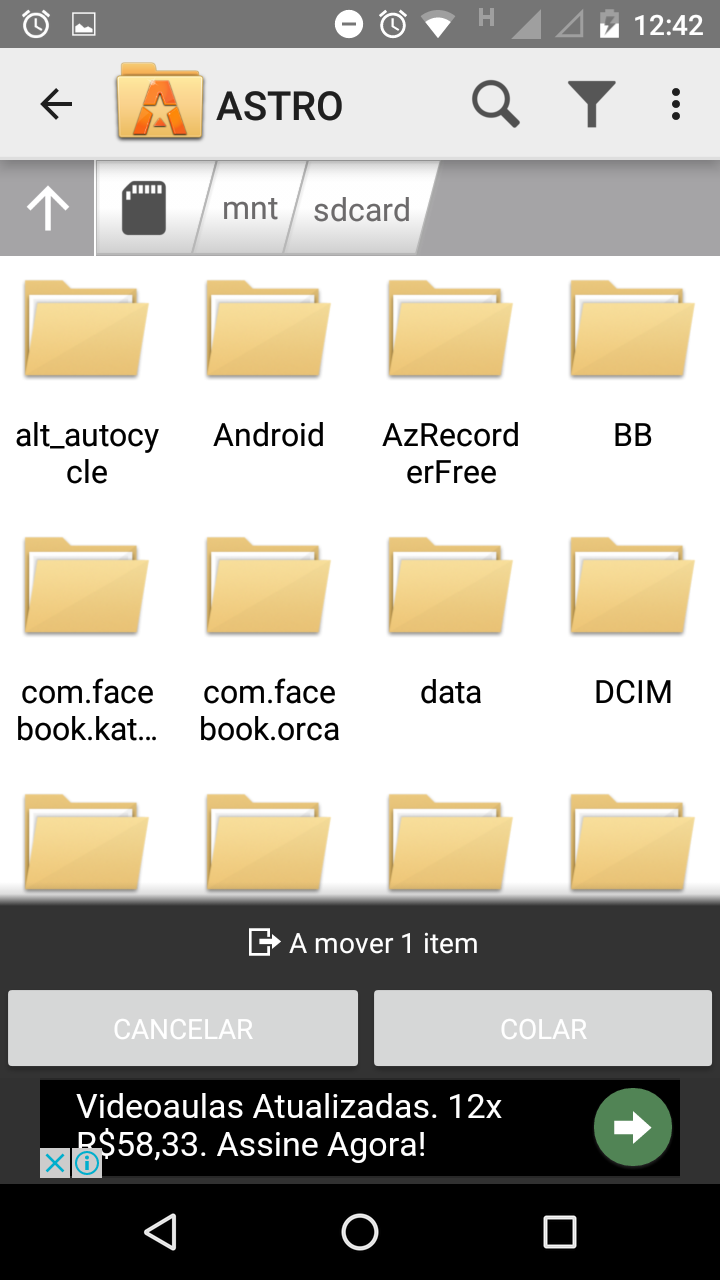
Clique na OPÇÃO MOVER que vai aparecer, e a tela ficará assim


Clique no ícone do cartão de memória, isso vai te jogar para a "raiz" do cel.
La dentro acesse a pasta MNT, dentro dela sdcard
Abrirá a tela abaixo 


Pronto você já está no seu cartão de memória, você podia apenas clicar em colar e ele colará nessa pasta, ou se preferir criar uma nova pasta por exemplo BKP_FOTOS, acessar e colar dentro dela.


quinta-feira, 12 de maio de 2016

Shell-scrip de usando case e until


-

Precisei fazer um script para o meu curso de redes que foi justamente o seguinte.
Criar um script que convertesse números em um nome de Mês do ano, exemplo (01 = Janeiro)
Para cria-lo usei dois comandos simples, Until e o case.
Sendo que o until serve para criar um loop, para que o script seja executado ate eu apertar a opção desejada para sair.
Simples e obejtivo.

#!/bin/sh
until [ $opcao = 2 ]; do
echo "Digite 1 para converter um numero em um nome de mes."
echo "Digite 2 para sair."
read opcao
case $opcao in
"1")
echo "escreva o número do mes para a conversão (ex 01)"
read numero
janeiro() {
echo "você esta digitando o mes de janeiro"
sleep 1
clear
}
fevereiro() {
echo "Você esta digitando o mes de fevereiro"
sleep 1
clear
}
marco() {
echo "você esta digitando o mes de Março"
sleep 1
clear
}
abril() {
echo "Você esta digitando mes de abril"
sleep 1
clear
}
maio() {
echo "Você esta digitando mes de maio"
sleep 1
clear
}
junho() {
echo "Você esta digitando o mes de junho"
sleep 1
clear
}
julho() {
echo "Você esta digitando o mes de julho"
sleep 1
clear
}
agosto() {
echo "Você esta digitando o mes de agosto"
sleep 1
clear
}
setembro() {
echo "Você esta digitando o mes de setembro"
sleep1
clear
}
outubro() {
echo "Você esta digitando o mes de outubro"
sleep 1
clear
}
novembro() {
echo "Você esta digitando o mes de novembro"
sleep 1
clear
}
dezembro() {
echo "voce esta digitando o mes de novembro"
sleep 1
clear
}
case $numero in
"01")janeiro;;
"02")feveireiro;;
"03")marco;;
"04")abril;;
"05")maio;;
"06")junho;;
"07")julho;;
"08")agosto;;
"09")setembro;;
"10")outubro;;
"11")novembro;;
"12")dezembro;;
*)echo "Parametros validos de 01 a 12"
sleep 2
clear;;
esac ;;
"2") exit;;
esac
done

Instalando chrome no ubuntu linux


-,


O ubuntu ja vem como padrão o firefox e na central de programas vem um navegador similar ao google chrome o "chromium" a interface é a mesma mudando somente as cores coloridas do chrome para um azul claro e um azul escuro do chromiun.
A alguns sites que usam java ou adobe flash player que usando o chromium fica bem diferente alem de dar alguns paus.
Resolvi instalar o chrome mesmo.
E fiz o donwload do Debian 32 bits
Baixado o programa você pode mandar executar pela propria interface grafica;
Clicando em instalar, o ubuntu instalará o chrome para sua navegação.
Como eu consegui estragar todos os meus usuários configurando o compiz, eu uso o ubuntu como root, não é recomendado porque diminui drasticamente a segurança.
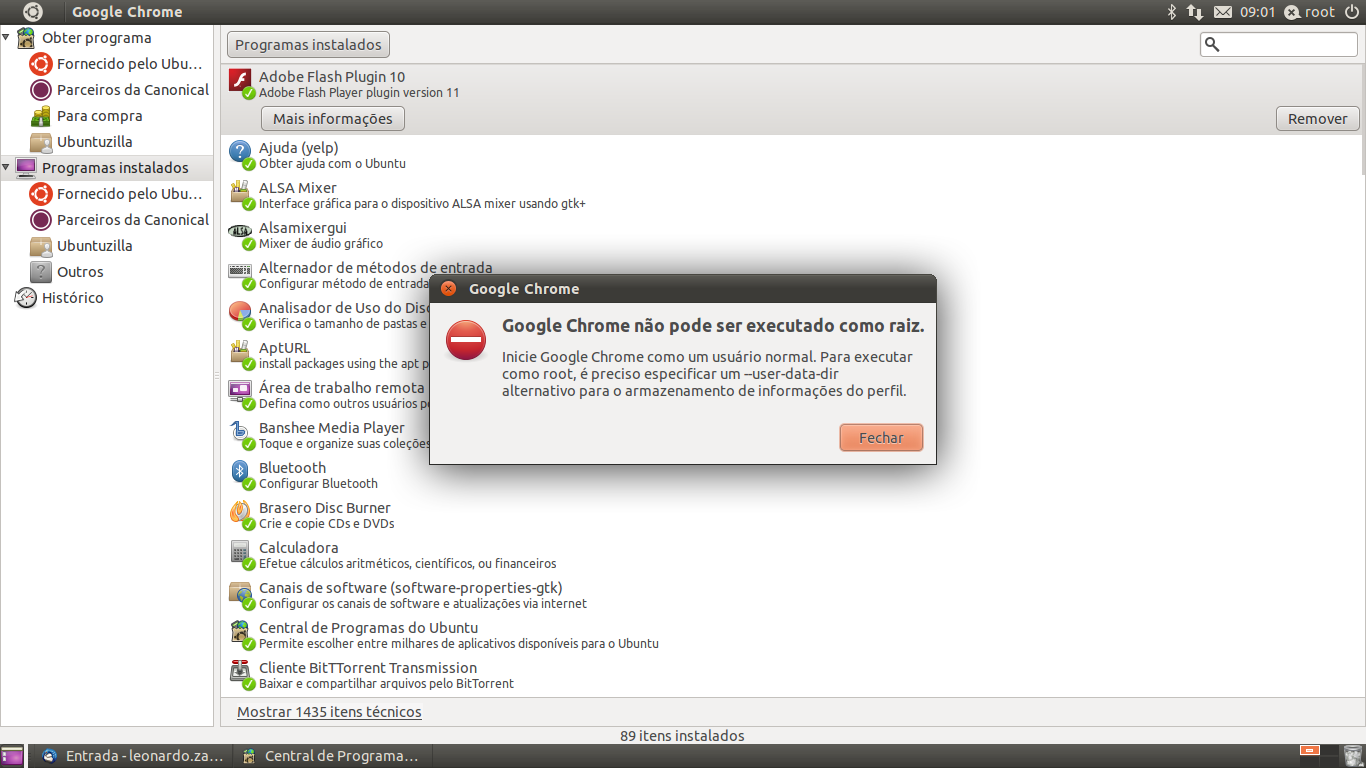
No caso do chrome ele reclama desse problema , utilizando como root ele pede para configurar o user para que salve as informações. segue a tela de erro.
Como uso o ubuntu para trabalho mesmo, não posso me dar ao luxo de ficar fazendo testes, então resolvi da uma pesquisada e achei no [url=http://www.vivaolinux.com.br/dica/Executando-Google-Chrome-como-root-no-Backtrack-5]Viva o Linux[/url] a resposta, mas os testes foram feitos no blacktrack 5.
Navegando pelos diretórios vi que seguem o mesmo padrão, então basta seguir o exemplo.
Navegando até o diretório onde está o arquivo a ser editado:
# cd /usr/bin/
Edite o arquivo com o editor de sua preferência (neste artigo usamos o vi):
# vi google-chrome
Ao abrir o arquivo localiza a seguinte linha:
exec -a "$0" "$HERE/chrome" "$@"
E acrescente ao final da linha o seguinte parametro:
--user-data-dir
Assegure-se de que a linha ficará da seguinte maneira:
exec -a "$0" "$HERE/chrome" "$@" --user-data-dir
Salve o arquivo.
Execute o Google Chrome e boa navegação.
Pronto, google chrome instalado e pronto para navegação mesmo como root.

Instalando e configurando VSFTPD no Red Hat


-

Instalando VSFTPD no Red Hat.
Eu fiz e deu certo, não me responsabilizo se o seu não der.
Se o dvd do Red Hat estiver montado no seu linux basta apenas executar o comando.
yum install vsftpd
Se você copiou os arquivos .rpm para alguma partição siga:
cd /"particão com os arquivos .rpm"
rpm -ivh vsftpd-2.0.5-16.el5_5.1.x86_64.rpm
Depois de instalado primeira coisa é mudar o arquivo.
vim /etc/pam.d/vsftpd
Mude de deny para allow
.
Configure o arquivo ftpusers, para aceitar os usuarios que deseja ter acesso no ftp, no meu caso somente o oracle
Proximo passo sera configurar o arquivo /etc/vsftpd/vsftpd.conf
Ele ja tem um padrão feito que você pode alterar somente as mudanças que você quer no seu ftp.
No meu caso movi o arquivo e configurei do 0. Recomendo fazer uma copia
cp /etc/vsftpd/vsftpd.conf /tmp
touch /etc/vsftpd/vsftpd.conf
vi /etc/vsftpd/vsftpd.conf
O arquivo abrirá em branco porque criarei ele do zero.
Salve o arquivo.
E inicie o serviço do Vsftp
#service vsftpd start
você pode coloca-lo para iniciar automaticamente com o linux, digite o comando:
chkconfig --level 345 vsftpd on.
Até a proxima

Fazendo loop com While shell script


-


O que são os laços while e do ... while?
A palavra while em inglês significa enquanto e a expressão do ... while significa faça ... enquanto. O laço while é uma estrutura de controle de fluxo que permite que um conjunto de instruções seja executado enquanto uma condição estiver satisfeita. É também comum que seja dito que os laços while e do ... while são instruções de loop (comumente traduzidos para o português como laço). O laço do ... while é, assim como o laço while, uma estrutura de controle de fluxo, que será executado uma vez e depois será executado enquanto uma condição for verdadeira. Portanto a diferença entre o laço while e o laço do ... while é que o laço do ... while é sempre executado ao menos uma vez, enquanto que o laço while pode não ser executado nenhuma vez, caso a condição de controle de sua execução não seja satisfeita na primeira passagem do processador por esse laço. A sintaxe do laço while é:
while ( condição de execução )
{
/* Instruções a serem executadas */
}
A sintaxe do laço do ... while é:
do
{
/* Instruções que serão executadas ao menos uma vez */
}
while ( condição de execução );
O laço while e utilizado quando um determinado conjunto de instruções deve ser executado um número indeterminado de vezes, mas somente até uma certa condição ocorrer. O laço do ... while é utilizado quando há um conjunto de instruções a ser executado um número indeterminado de vezes, mas no caso em que esse conjunto de instruções deve ser executado ao menos uma vez, necessariamente.
Estava com problema no while achei esse site que explica.
Toda o texto acima é de fonte do site acima.

Só que mesmo assim não entendi muito bem,
Depois de quebrar muito a cabeça consegui fazer o script do jeito que eu queria, fazendo o while repertir a funçao 3 vezes se for negativa

Segue a estrutura usada.
#!/bin/sh
clear
echo "Subistituindo arquivos"
CONTADOR=1
while [ $CONTADOR -le 3 ]; do
echo "Qual o arquivo de origem ? "
read arquivo
test -z $arquivo
if [ $? = 0 ]
then
echo "Digite um nome de arquivo válido"
echo "Depois de tres vezes digitado errado o script se fechará"
CONTADOR=`expr $CONTADOR + 1`
sleep 2
clear
if [ $CONTADOR -ge 4 ]
then
echo "Você não digitou um arquivo valido por mais de 3 vezes"
echo "O script sera fechado"
sleep 2
clear
exit
fi
else
CONTADOR=10
echo "Você digitou um comando válido"
clear
fi
done
TESTADOR=0
until [ $TESTADOR = 3 ]
do
echo "Qual o nome do destino do arquivo? "
read destino
test -z $destino
if [ $? = 0 ]
then
echo "Digite o nome do arquivo de destino Valido"
echo "Se digitar mais de 3 vezes errados o programa fechará"
TESTADOR=`expr $TESTADOR + 1`
sleep 2
clear
if [ $TESTADOR = 3 ]
then
echo "Você errou mais de 3 vezes"
echo "O script sera fechado"
echo ">>>>>>>>>>>>>>>>>>>>>"
sleep 2
exit
fi
else
TESTADOR=3
echo "ok"
sleep 1
clear
fi
done

ncftp como script LINUX

-
-

Executando script para copiar arquivos de um ftp automaticamente
no meu caso usei o client ncftpd.


Baixe o arquivo para o seu linux e o instale usando o.
rpm -ivh "nome do pacote"
No caso você precisa ter instalado um server ftp no servidor que deseja buscar os arquivos, um que eu recomendo é o VSFTPD , aqui ensina como configurar :

depois de configurado você vai no computador que você instalou o client e faça um scrip mais ou menos assim:

Explicando o script:
Ele esta indo para o diretorio que deseja que os arquivos serão salvos
ncftp (Nome do cliente)
-u ( parametro para informar usuario)
-p ( parametro para informar a senha)
192.168.5.55 (ip do server)
</root/teste1sh (parametro para chamar outro scritp que esta dentro da sua maquina client) 
Criando o segundo script (teste1.sh)
Explicando 
cd /ora01/app/exports/Nov2011 ( Parametro para chegar ao destino que quer copiar)
ls ( parametro para listar todos os arquivos de dentro do diretorio)
mget *.log ( parametro para fazer o "download" de todos os arquivos com o final .LOG
bye ( Sair do FTP) 

Webaccess vmware


Informação util.

Alguns webaccess do Vmware usam a senha padrão do windows, se trocou a senha do windows seu vmware parou de acessar, ja sabe oque fazer.
-


Fazendo Backup Thunderbird

-

-


Como o infeliz aqui, instalou o ubuntu 11.4 apenas para teste dentro do windows, mas acabou gostando e usando como s.o principal, aconteceu o pior :(....
Como a maquina encheu o HD por ele ter apenas 40 gigas resolvi formatar e instalar o 11.10.

Consegui entao fazer backup do Thunderbird.
Va a sua /home/seu usuario e copie a pasta .thunderbird para alguma midia externa.
Se o arquivo não aparecer, aperte contro + h que exibe arquivos ocultos.

Na nova instalação, depois de instalado o thunderbird você o fecha, entra na sua home , sobrescreve a pasta e pronto.
Alem de seus e-mails suas contas também estão dá :).

Configurando placa de rede CentOS 6


-
Instalei um novo linux na minha empresa, O Centos 6, pelo pouco que vi parece ser bem mais agil do que as versões anteriores, a instalação é muito rápida também.
Primeira problema que tive foi para configurar a rede, o padrão /etc/syconfig/network-scripts/ifcfg- " a placa de rede"
Estava vazio , contendo apenas a de loopback.
Verifiquei o ip pelo ifconfig e vi que a eth0 estava pegando dhcp da minha rede.
Como não achei informação nenhuma na web resolvi criar o arquivo na mão e arriscar.
#cd /etc/syconfig/network-scripts/
#vi ifcfg-eth0
dentro do arquivo digite
DEVICE=eth0
IPADDR=192.168.1.2
NETMASK=255.255.255.0
NETWORK=192.168.1.0
BROADCAST=192.168.1.255
ONBOOT=yes
O arquivo ficará assim.

Salve, e restart a rede.

service network restart.

Até mais.

Configurar DNS no Centos 6


-


Mais um problema com o Centos 6.
Pelo que parece o arquivo que você faz o apontamento do dns, antes o Resolv.conf.
Não esta mais funcionando, toda vez que restarta a rede ele some.
Enfim consegui resolver o problema adicionando o dns na placa de rede.

La no mesmo arquivo /etc/syconfig/network-scripts/ifcfg-eth0
No final da linha você vai adicionar o gateway da sua rede o os servidores dns que deseja.
vi ifcfg-eth0
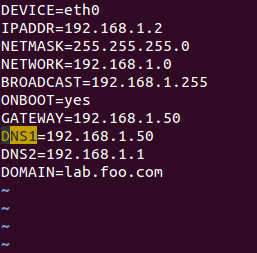
GATEWAY=192.168.1.50
DNS1=192.168.1.50
DNS2=192.168.1.1
DOMAIN=lab.foo.com
Salve e feche.
O arquivo deverá ficar assim 

Agora só restartar a rede e veja se funcionará.

Subir serviço de Telnet no Red Hat.


-

Estava precisando subir o serviço de telnet no linux, sei que não é recomendado por ser uma conexão não-criptografada mas era necessário.
O Red Hat pelo menos a versão 5.6 já vem com ele nativo, a diferença que ele esta desabilitado.
Comandos usuados
#cd /etc/xinetd.d
#vim krb5-telnet
Editar o arquivo, mudando o disable para "no".
Ficando assim
cat krb5-telnet
# description: The kerberized telnet server accepts normal telnet sessions, \
# but can also use Kerberos 5 authentication.
service telnet
{
flags = REUSE
socket_type = stream
wait = no
user = root
server = /usr/kerberos/sbin/telnetd
log_on_failure += USERID
disable = no
}
Você verá que ele ja estará on no chkconfig, no meu caso precisei dar um reboot para o serviço subir.
Mas você pode verificar se ele ta on fazendo.
#chkconfig --list | grep telnet
ekrb5-telnet: off
krb5-telnet: on
telnet.old: off
Sempre faça um backup do arquivo.
Até a proxima.

Mostrar area de trabalho no windows xp


-

Para mostrar a area de trabalho no Windows xp, na sua barra de ferramentas, primeiramente de botão direito na barra de ferramentas e ative o "Inicializar rapido"
Se mesmo assim não funcionar...
Para recriar você mesmo o ícone de Mostrar área de trabalho, siga estas etapas:
Clique em Iniciar, em Executar, digite notepad na caixa Abrir e clique em OK.
Copie e cole o seguinte texto na janela do Bloco de notas:
[Shell]
Command=2
IconFile=explorer.exe,3
[Taskbar]
Command=ToggleDesktop
No menu Arquivo, clique em Salvar como e salve o arquivo na área de trabalho como Mostrar área de trabalho.scf. O ícone Mostrar área de trabalho é criada em sua área de trabalho.
Clique e arraste o ícone Mostrar área de trabalho para sua barra de ferramentas de Início Rápido.
Informações para usuários avançados
By: http://support.microsoft.com/kb/190355/pt-br#top

Limpar cache squid opensuse


-


Para limpar o cache no open suse basta usar um comando simples.
# rndc flush

Fazendo um teste se o dns esta ok

# host www.supermixcomercial.com.br 127.0.0.01
Using domain server:
Name: 127.0.0.01
Address: 127.0.0.1#53
Aliases:
www.supermixcomercial.com.br has address 200.216.227.83
www.supermixcomercial.com.br mail is handled by 10 webserver.supermixcomercial.com.br.
www.supermixcomercial.com.br mail is handled by 100 mx.sec.mav.com.br.

Mudar configurações de senha AD 2003


-


Para mudar configurações de senha do AD no windows 2003. (complexidade, tempo de senha)
Basta executar o comando Secpol.msc
E configurar do jeito que achar melhor. 

# Compartilhar